Tuesday, September 6, 2011

Thủ thuật Registry để tăng tốc chép dữ liệu giữa máy tính và USB | Thu thuat Registry de tang toc chep du lieu giua may tinh va USB

Thủ thuật Registry để tăng tốc chép dữ liệu giữa máy tính và USB | Thu thuat Registry de tang toc chep du lieu giua may tinh va USB

Đầu tiên bạn tải gói tin mang tên KB2581464 tại địa chỉ: http://support.microsoft.com/kb/2581464. Và tiến hành cài đặt bình thường. Sau đó khởi động lại máy tính. Bạn mở chương trình Registry bằng cách mở hộp thoại Run gõ regedit rồi bấm Enter


Tại Registry bạn tìm đến địa chỉ theo đường dẫn HKEY_LOCAL_MACHINE\SYSTEM\CurrentControlSet\Contro l\usbstor.

Bạn tạo thêm giá trị VVVVPPPP.


Tại khung bên phải bạn nhấp phải và chọn New > DWORD Value và đặt tên là MaximumTransferLength.


Sau khi tạo xong bạn nhấp chuột vào MaximumTransferLength và điền giá trị như hình ở dưới


Sau bạn khởi động lại máy tính một lần nữa và thử chép dữ liệu vào USB để kiểm tra sự khác biệt.


Trước khi điều chỉnh


Sau khi điều chỉnh


Chú ý là cách này chỉ áp dụng trên Windows 7, Windows Server 2008 R2

(nguồn: http://forumm.so1vn.vn)

ENGLISH FOR YOU (EFU) – Bộ 80 VCD học tiếng Anh rất hay | ENGLISH FOR YOU (EFU) – Bo 80 VCD hoc tieng Anh rat hay

ENGLISH FOR YOU (EFU) – Bộ 80 VCD học tiếng Anh rất hay | ENGLISH FOR YOU (EFU) – Bo 80 VCD hoc tieng Anh rat hay

ENGLISH FOR YOU (EFU) – Bộ 80 VCD học tiếng Anh rất hay, được phát trên kênh truyền hình theo tiêu chuẩn của hệ thống giáo dục của Mỹ. Chương trình giảng dạy có 3 cấp độ từ cơ bản đến nâng cao, giúp bạn có thể tự tin khi giao tiếp bằng tiếng Anh.

Low levels: cho những người mới bắt đầu học tiếng Anh
Elementary: cho những người đã có các kiến thức căn bản tiếng Anh
Intermediate: cho những người trình độ trung cấp tiếng Anh

Ngoài bộ này ra, các bạn có thể tham khảo thêm bộ English Today 2009 - 26 DVD của cùng nhà sản xuất.

Chúc các bạn học tốt.


1. ENGLISH FOR LOW LEVELS (30 VCD)
Teacher: Molly STONE


Content:

Lesson 01 - Nice to meet you!
Lesson 02 - How are you?
Lesson 03 - What does she look like?
Lesson 04 - Where are you from?
Lesson 05 - Do you speak English?
Lesson 06 - My family.
Lesson 07 - These are my relatives.
Lesson 08 - What do you do?
Lesson 09 - Where do you work?
Lesson 10 - What time is it?
Lesson 11 - What day is it?
Lesson 12 - How is the weather?
Lesson 13 - What are you wearing?
Lesson 14 - The Body
Lesson 15 - Whats the matter?
Lesson 16 - Home sweet home
Lesson 17 - Tell me about your furniture
Lesson 18 - Im hungry!
Lesson 19 - What sports can you play?
Lesson 20 - What did you do yesterday?
Lesson 21 - What are you going to do?
Lesson 22 - Would you like to go...?
Lesson 23 - My Vacation
Lesson 24 - How do you travel?
Lesson 25 - How do you get there?
Lesson 26 - Ask me a question
Lesson 27 - I dont know
Lesson 28 - Review I (Lessons 1 to 9)
Lesson 29 - Review II (Lessons 10 to 18)
Lesson 30 - Review III (Lessons 19 to 27)


Link MF:

http://www.mediafire.com/?t7v86njaqfyap


2. ENGLISH FOR ELEMENTARY LEVELS (30 VCD)
Teacher: Nicole JONES


Content:

Lesson 01 - Welcome
Lesson 02 - Special days
Lesson 03 - Entertaining
Lesson 04 - At school
Lesson 05 - Location
Lesson 06 - Shopping
Lesson 07 - Did you buy this for me?
Lesson 08 - Activities
Lesson 09 - Listen to the music
Lesson 10 - Whats for dinner?
Lesson 11 - He is taller than I am
Lesson 12 - What is the tallest mountain?
Lesson 13 - At home
Lesson 14 - At the station
Lesson 15 - Do this
Lesson 16 - Past experiences
Lesson 17 - Future life
Lesson 18 - I wish upon a star
Lesson 19 - World knowledge
Lesson 20 - Getting around
Lesson 21 - Social Groups
Lesson 22 - Dining out
Lesson 23 - What are your job skills?
Lesson 24 - Talking on the phone
Lesson 25 - The Art
Lesson 26 - Transportation
Lesson 27 - Celebrations
Lesson 28 - Review I (Lessons 1 to 9)
Lesson 29 - Review II (Lessons 10 to 18)
Lesson 30 - Review III (Lessons 19 to 27)


Link MF:

http://www.mediafire.com/?90ouuqdmlf102


3. ENGLISH FOR INTERMEDIATE LEVELS (20 VCD)
Teacher: Christopher OCONNELL


Content:

Lesson 01 - Horror Films
Lesson 02 - Rock N Roll
Lesson 03 - Space
Lesson 04 - On the farm
Lesson 05 - At the hospital
Lesson 06 - At the circus
Lesson 07 - At the beach
Lesson 08 - Crime doesn t pay
Lesson 09 - At the a musement park
Lesson 10 - At the grocey store
Lesson 11 - At the playground
Lesson 12 - Under the weather
Lesson 13 - At the hotel
Lesson 14 - Fairy Tales & Legends
Lesson 15 - Christmas time
Lesson 16 - In the workshop
Lesson 17 - At the camp
Lesson 18 - At the doctors
Lesson 19 - Review 1 Lessons
Lesson 20 - Review 2 Lessons

Demo:


Link MF:

http://www.mediafire.com/?78nppmppn338e


Password giải nén: forum.so1vn.vn

(nguồn: http://forum.so1vn.vn)

Monday, September 5, 2011

Tản nhiệt chất lỏng | Tan nhiet chat long

Tản nhiệt chất lỏng | Tan nhiet chat long

Tự động thay đổi màu sắc của giao diện Aero | Tu dong thay doi mau sac cua giao dien Aero

Tự động thay đổi màu sắc của giao diện Aero | Tu dong thay doi mau sac cua giao dien Aero

AeroRainbow sẽ đem tính năng mới của Windows 8 đến với Windows 7.

Một trong những tính năng rất được người dùng mong đợi ở Windows 8 là khả năng tự động thay đổi màu sắc của giao diện Aero Glass dựa theo màu sắc của hình nền desktop. Tuy nhiên không cần phải chờ đến khi Windows 8 được ra mắt, bạn cũng có thể sử dụng được tính năng này trên Windows 7 nhờ vào một ứng dụng của bên thứ ba là Aura. Hiện tại thì ứng dụng Aura đã được bổ sung thêm một tính năng mới đó là thay đổi màu sắc của Windows Aero Glass dựa theo màu nền của tab Internet Explorer 9. Tương tự như Aura, AeroRainbow cũng là một ứng dụng bên thứ 3 được phát triển cho Windows 7 giúp hệ điều hành của bạn có khả năng thay đổi màu sắc của giao diện Aero dựa theo hình nền, cửa sổ đang hoạt động hoặc dựa trên các màu sắc được người dùng lựa chọn.


AeroRainbow hiển thị 3 tùy chọn trên desktop của bạn dưới dạng các shortcut cho các tác vụ như Settings, khởi động và đóng ứng dụng AeroRainbow. Để mở cửa sổ ứng dụng, bạn hãy bấm vào biểu tượng của AeroRainbow ở khay hệ thống rồi chọn Configuration. Ở cửa sổ Settings, bạn có thể chuyển đổi màu sắc của giao diện Aero Glass theo thứ tự ngẫu nhiên trong một khoảng thời gian xác định bằng cách bầm vào chọn tùy chọn Always random color. Trong khi đó thì tùy chọn thứ hai là Use wallpaper as color source sẽ giúp bạn thay đổi màu sắc của Aero dựa theo hình nền. Bạn cũng có thể thay đổi màu sắc của Windows 7 Aero dựa theo cửa sổ đang mở và tự mình tạo ra một danh sách màu sắc dùng cho việc biến đổi Aero khi sử dụng 2 tùy chọn đó là Use curent windows as color sourceUse the color list.


Nhìn vào các ảnh chụp ở bên dưới, bạn sẽ thấy Windows Aero đã được thay đổi một cách phù hợp với hình nền.


Khi bạn sử dụng tùy chọn Use curent windows as color source, ứng dụng sẽ phát hiện màu sắc chủ đạo của cửa sổ đang mở và tự động thay đổi Aero sao cho phù hợp nhất.


Bạn có thể tải AeroRainbow tại đây.


http://forum.so1vn.vn

Cách kiểm tra các kết nối không bảo mật | Cach kiem tra cac ket noi khong bao mat

Cách kiểm tra các kết nối không bảo mật | Cach kiem tra cac ket noi khong bao mat

Là một chuyên gia IT hay thậm chí chỉ là người đam mê sử dụng máy tính, mật khẩu là điều không có gì mới mẻ với bạn. Cho dù là gửi những mật khẩu này, hoặc bất kì thông tin quan trọng nào khác, ví như là số tài khoản ngân hàng, dữ liệu quan trọng, thì chúng đều cần được bảo vệ qua một kết nối bảo mật. Đó chính là bảo mật cơ bản và chính là điều mà bất kì ai có quan tâm tới việc Internet hoạt động như thế nào đều có thể sớm phát hiện ra.

Khi truy cập vào một trang web quan trọng, bạn xem ở từ khóa https:// trong địa chỉ URL. Khi cần chia sẻ folder với đồng nghiệp, trước tiên cần phải mở VPN trước để chắc chắn rằng không ai có thể dò tìm được luồng dữ liệu trên mạng và lấy trộm chúng. Người dùng thậm chí còn có thể còn thấy hoảng loạn và kiểm tra các thông số bảo mật sau các vụ lừa đảo chứng thư điện tử xảy ra trong thời gian gần đây. Tuy nhiên, đó mới chỉ là những gì chúng ta thực hiện trên mạng. Chúng ta có rất nhiều kết nối khác và thông thường máy tính sẽ giúp tạo những kết nối này, gửi thông tin tới server từ xa với giao thức tương ứng. Liệu những kết nối này có đảm bảo an toàn? Làm thế nào để biết được khi nào chúng bị rò rỉ ra ngoài ở dạng văn bản rõ ràng? Hãy cùng tìm hiểu một vài điều cơ bản về kết nối bảo mật và không bảo mật.

Email


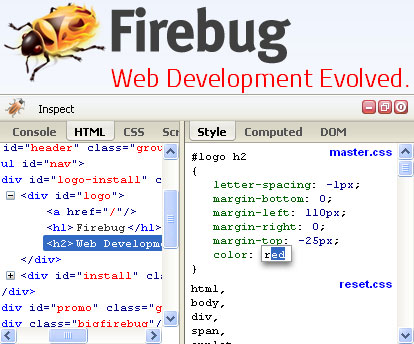
Trường hợp đầu tiên và có thể là phổ biến nhất là email. Có rất nhiều giao thức khác nhau để gửi email, một số bảo mật, một số lại không. Trước tiên, đối với Gmail và các trang webmail khác, điều này thực sự rất dễ nhận biết. Ngay cả một trang không hiển thị dạng của kết nối SSL, bạn có thể sử dụng công cụ như Firebug trên Firefox để kiểm tra.


Tuy nhiên, nếu bạn sử dụng ứng dụng email desktop như Outlook, điều này lại không hề đơn giản chút nào. Một hệ thống email doanh nghiệp có sử dụng Microsoft Exchange server thường được mã hóa, đảm bảo rằng nó đã được cấu hình chính xác. Trong cài đặt POP3 của Exchange, chỉ cần vào thẻ Authentication và chọn Secure Logon là phương pháp đăng nhập. Tương tự, nếu bạn sử dụng Hotmail của Microsoft để chuyển email trực tiếp sang Outlook hoặc Live Mail, kết nối này cũng được mã hóa. Dẫu vậy, nếu email của bạn đến từ một nhà cung cấp dịch vụ Internet ISP qua POP3 hoặc IMAP, nó có khả năng không được mã hóa. Theo mặc định, các giao thức này gửi cả email và thông tin tài khoản trong định dạng văn bản thuần, bao gồm cả mật khẩu. Các nhà cung cấp dịch vụ ISP hoàn toàn có thể thêm mã hóa nhằm giúp giao thức được an toàn hơn, nhưng hầu hết họ đều không làm vậy.

File Transfer Protocol


Khi truyền file, có rất nhiều cách để thực hiện việc này, ví như sử dụng folder chia sẻ hay đơn giản hơn là truyền chúng bằng cách sử dụng một dịch vụ trên web như Dropbox. Một trong những cách đơn giản và lâu đời nhất là truyền file bằng cách sử dụng FTP. Theo mặc định, FTP không sử dụng mã hóa. Mặc dù vậy nó có thể được tạo an toàn nếu người dùng cấu hình chính xác và khách hàng hỗ trợ nó. Giả sử bạn đang chạy một Microsoft FTP server, chỉ cần cấu hình FTP SSL Settings trong bảng Connections IIS Manager.


Một trường hợp điển hình về FTP là truyền file tới một web server. Chúng tôi đã từng thấy một vài trường hợp mọi người sử dụng một web host với một bảng trên web, nơi họ có thể chắc chắn rằng kết nối web tới bảng cấu hình được bảo mật. Tuy nhiên, sau khi tới thẳng ứng dụng FTP để gửi file tới host, nó gửi cả tên người dùng và mật khẩu trong định dạng văn bản thuần.

Telnet


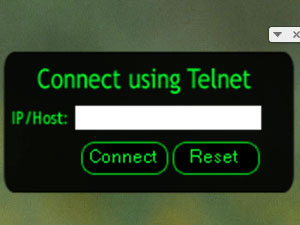
Telnet không còn được sử dụng nhiều nữa, nhưng nó vẫn được một số người ưa chuộng. Có rất nhiều host cung cấp khả năng kết nối tới server và cho phép người dùng có quyền truy cập tới một lệnh. Telnet, phần mềm và giao thức được sử dụng để kết nối, không được mã hóa. Trong khi đó, SSH rất đáng để người dùng để mắt tới và thường được các host này hỗ trợ.


Chú ý rằng Telnet không được sử dụng với các host. Nếu bạn là một chuyên gia và phải cấu hình router, chắc chắn bạn có thể phải sử dụng Telnet. Nếu không, chỉ trừ phi bạn cấu hình SSH thủ công. Trên một số router, điều này có thể hơi rắc rối khi yêu cầu người dùng phải tạo một chứng thư – certificate – và gán nó trước khi nó cho phép bạn bật SSH. Vậy nên, người dùng có thể thích sử dụng một kết nối console trực tiếp tới thiết bị bằng cách sử dụng dây cable thay vì gửi tất cả dữ liệu qua mạng.

Các phần mềm khác


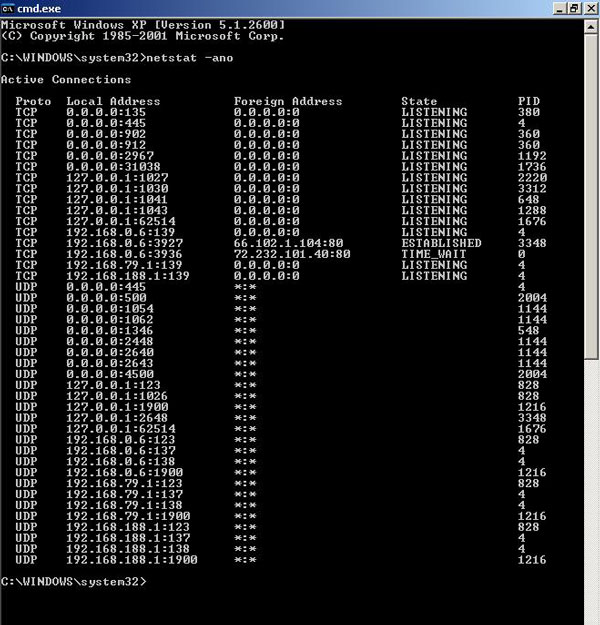
Cơ hội mở ra cho người dùng là có rất nhiều phần mềm có khả năng kết nối liên tục tới server từ xa, một số trong đó là truyền thông tin tài khoản. Cho dù đó là Adobe AIR trên Twitter, widget Gmail Notifier, ứng dụng Dropbox, ứng dụng chat IM như Windows Live hoặc AIM,... danh sách không phải chỉ có thế. Vậy nên, làm cách nào để biết được mỗi ứng dụng trong số chúng gửi dữ liệu của bạn trong dạng đã được mã hóa? Thay vì tìm tới từng trang web của nhà sản xuất phần mềm và đọc kỹ càng FAQ, hãy thử tìm hiểu liệu họ có tạo phần mềm bảo mật hay không. Người dùng có thể nhanh chóng xem một danh sách các kết nối đang diễn ra từ máy tính bằng cách sử dụng lệnh netstat. Người dùng có thể gõ nó trong cửa sổ lệnh và ở dòng thứ 3 bạn sẽ thấy một danh sách các host từ xa với các cổng đã được sử dụng. Bất kì khi nào một host từ xa sử dụng cổng 443 hoặc HTTPS, điều này có nghĩa là nó an toàn.


Giải pháp yêu thích của chúng tôi là sử dụng một sniffer packet. Cách nào tốt hơn khi muốn biết liệu thông tin bí mật của bạn đang bị rò rỉ từ máy tính? Cách chúng tôi hay sử dụng là Microsoft Network Monitor, được cung cấp miễn phí trên trang của Microsoft. Tuy nhiên, bạn cũng có thể sử dụng Wireshark.


(forum.so1vn.vn)

Saturday, September 3, 2011

Thủ thuật sử dụng pin laptop hiệu quả | Thu thuat su dung pin laptop hieu qua

Thủ thuật sử dụng pin laptop hiệu quả | Thu thuat su dung pin laptop hieu qua

Từ trước đến nay có lẽ vấn đề pin laptop bị chai sau khoảng 1 năm sử dụng đã là vấn đề bình thường. Nhưng bạn có biết lý do khiên cho pin của bạn chỉ dùng đc khoảng 15 phút sau 1 năm sử dụng chính là do cách sử dụng áy của chính chúng ta?
Đối với các thiết bị di động nói chung và laptop nói riêng thì pin là một thành phần rất quan trọng vì nếu thiếu pin thì chiếc máy tính xách tay của bạn không thể hoạt động khi tách rời nguồn điện, điều này làm mất đi tính cơ động vốn có của laptop. Bài viết này sẽ đề cập đến một số lưu ý trong việc giữ gìn và kéo dài tuổi thọ cho pin.

Vừa cắm sạc vừa sử dụng

Vấn đề này luôn là băn khoăn của rất nhiều người sử dụng laptop. Sự thật là việc cắm sạc để sử dụng khi pin vẫn còn có hại hay không còn tùy thuộc vào từng trường hợp. Khi pin đã được sạc đầy, điện từ bộ sạc sẽ không đi qua pin mà đi thẳng vào nguồn của laptop, nếu sử dụng trong thời gian không quá dài thì việc này không gây ảnh hưởng gì tới tuổi thọ của pin. Nguyên nhân chủ yếu làm pin bị “chai” chủ yếu là do nhiệt trong quá trình sử dụng chứ không phải là điện như nhiều người vẫn lầm tưởng. Hình sau cho thấy tuổi thọ của pin sau 1 năm sử dụng tương ứng với nhiều mức nhiệt độ khác nhau.


Trong điều kiện sử dụng bình thường khi mà sự đòi hỏi về khả năng xử lý của CPU cũng như các phần cứng khác không cao thì nhiệt độ của máy vào khoảng 40 đến 50 độ C, trong điều kiện này thì pin ít bị ảnh hưởng và có thể không cần tháo khỏi máy. Nhưng đối với các tác vụ nặng như xử lý video hay chơi Game thì nhiệt tỏa ra là rất lớn, vì vậy bạn nên tháo pin khỏi máy để tránh giảm tuổi thọ của pin.

Sạc và xả pin

Khi mới mua pin, bạn cần sạc cho "no điện", bằng cách sạc 3 lần đủ thời gian quy định của nhà sản xuất, đối với các loại pin Li-ion ngày này thì khoảng 3 đến 4 tiếng là đủ. Lưu ý rằng lần đầu tiên sạc pin thường báo đầy sau một vài giờ nhưng đừng vội sử dụng ngay mà hãy tháo dây cắm sạc ra rồi gắn lại để sạc tiếp.

Một quan niệm sai lầm của người sử dụng khi sạc pin đó là để pin cạn sạch rồi sạc đầy trở lại sẽ tránh được hiện tượng "nhớ" của pin (là hiện tượng giảm khả năng lưu trữ của pin khi một phần pin nào đó không được sạc và sử dụng). Thực chất điều này chỉ đúng với các loại pin cũ như NiCd hoặc NiMH, còn đa số các laptop hiện nay đều sử dụng pin Li-ion và loại pin này không bị hiệu ứng nhớ và có thể sạc khi pin vẫn còn điện mà không làm ảnh hưởng tới khả năng lưu trữ. Việc xả cạn rồi lại sạc đầy thường xuyên thậm chí còn làm hại pin và lãng phí số lần sạc. Bạn nên sạc khi dung lượng pin vẫn còn một ít, khoảng từ 5% đến 10%.


Sau một thời gian sử dụng qua nhiều lần nạp rồi xả, các cảm biến báo dung lượng của pin sẽ dần mất chính xác làm cho lượng điện còn lại trong pin được thông báo không đúng với thực tế. Để khắc phục điều này bạn cần thực hiện việc cân chỉnh lại pin bằng cách xả hết điện trong pin rồi tiến hành sạc đầy lại (full discharge) sau khoảng 30 chu trình xả pin. Một chu trình được tính từ khi pin còn đầy 100% tới khi cạn nhưng bạn không nhất thiết phải sử dụng hết 100% này ngay 1 lúc mà có thể sử dụng 50% sau đó sạc đầy và đến ngày hôm sau lặp lại như vậy thì lúc đó mới được tính là 1 chu trình.

Cân chỉnh lại pin

Như đã đề cập ở trên, để dung lượng pin hiển thị được chính xác chúng ta cần thực hiện thao tác nạp đầy rồi xả cạn pin (không phải cạn hoàn toàn mà xả khi nào pin còn khoảng 3% là được). Công việc này được thực hiện theo một số bước sau:

1. Sạc đầy pin.

2. Sau khi sạc đầy để pin nghỉ khoảng 2 tiếng.

3. Bật máy và và thiết lập chế độ tự động hibernate khi dung lượng pin còn 3% (nếu không thấy mức này bạn có thể đặt ở mức thấp nhất có thể).

4. Sử dụng máy cho đến khi hết pin, máy sẽ tự động đưa vào trạng thái hibernate.

5. Để máy trong trạng thái hibernate khoảng 5 tiếng hoặc hơn.

6. Cắm sạc vào máy và sạc đầy lại pin.

Bảo quản pin

Nếu trong một thời gian dài mà bạn không có nhu cầu sử dụng pin, tốt nhất hãy tháo pin khỏi máy và cất ở nơi khô ráo thoáng mát. Dung lượng pin khi cất giữ cũng không nên để đầy 100% hoặc cạn sạch mà tốt nhất là vào khoảng 40%, nhiệt độ nơi cất giữ pin càng thấp càng tốt vì nhiệt sẽ làm giảm tuổi thọ pin rất nhanh vì thế hãy tránh để pin gần các nguồn nhiệt hoặc phơi nắng lâu.

Nếu có ý định mua thêm pin dự phòng thì bạn nên cân nhắc vì ít khi chúng ta sử dụng hết cả pin chính lẫn pin dự phòng cùng một lúc, và đối với pin thì việc không sử dụng sẽ dẫn tới lão hóa và làm giảm khả năng lưu trữ. Pin dự phòng nếu không sử dụng trong thời gian dài thì bạn nên áp dụng cách cất giữ nêu trên, đồng thời một chú ý khi mua pin là ngày sản xuất, nếu pin đã được sản xuất quá lâu thì khả năng lưu trữ cũng sẽ bị giảm đi ít nhiều.

Hy vọng qua chút kinh nghiệm nhỏ này những bạn đang sử dụng Laptop sẽ tránh được tình trạng chai pin sau khoảng hơn 1 năm sử dụng.

(http://forum.so1vn.vn)

Khám phá hệ điều hành Symbian Belle | Kham pha he dieu hanh Symbian Belle

Khám phá hệ điều hành Symbian Belle | Kham pha he dieu hanh Symbian Belle

Belle là bản cập nhật thứ hai dành cho hệ điều hành Symbian^3 của Nokia với nhiều cải tiến cho người dùng smartphone.

Sau khi Nokia công bố về hệ điều hành Symbian^3 với tên mã Anna, nhà sản xuất Phần Lan tiếp tục giới thiệu đến người dùng phiên bản tiếp theo của nền tảng này có tên mã Belle.

Vậy hệ điều hành này có gì thú vị?

Những điểm mới ở Belle không chỉ ở sự thay đổi về giao diện mà còn được tích hợp nhiều ứng dụng và chức năng mới.

Có thể dễ dàng nhận thấy những điểm mới trên Belle như việc xuất hiện các widget như đồng hồ, thư điện tử, trình nghe nhạc… đều khởi chạy trực tiếp và dễ dàng thay đổi kích thước cũng như vị trí.

Một điểm mới cải tiến ở Belle chính là việc mở rộng đến 6 trang màn hình chính (home screen) thay vì 3 ở phiên bản Anna trước đây để người dùng có thể thoải mái tùy chỉnh theo ý muốn của mình.

Belle còn hỗ trợ chức năng NFC vốn dành cho doanh nhân. Đây là một tính năng cao cấp, giúp người dùng có thể truyền tải hình ảnh, sử dụng trình âm nhạc chỉ với những lần chạm vào thiết bị cần kết nối bên ngoài hoặc chạm-trả tiền ngay tại chỗ, một ưu điểm nổi tiếng và đặc trưng của NFC.

Belle hỗ trợ Near-Field Communications (NFC): cho phép chia sẻ hình ảnh giữa hai điện thoại có NFC, kết nối với các phụ kiện,...

Một số cải tiến khác ở Belle so với phiên bản trước còn ở sự thay đổi với màn hình khóa, có thể cảnh báo cho ngươi dùng những cuộc gọi nhỡ, tin nhắn… trong khi khả năng xử lý đa tác vụ được phát triển tốt hơn.


Ngoài ra, còn có thêm các widgets với chức năng tắt mở Bluetooth, NFC, thay đổi hồ sơ (Profiles)... và hỗ trợ đa màn hình Home: Trên Symbian Belle bạn sẽ có tối đa 6 màn hình chính để thao tác.


Tối ưu hoá thanh Status Bar: Thanh Status Bar có giao diện được thiết kế đẹp hơn. Một menu notifications sẽ xuất hiện khi bạn trượt chạm tay vào, với các tuỳ chỉnh nhanh, thông báo tin nhắn và cuộc gọi nhỡ.

Những mẫu smartphone hiện nay như Nokia N8, E7, C7, C6-01, X7, E6 và 500 sẽ nhận được bản cập nhật lên hệ điều hành Symbian Belle trong thời gian ngắn nhất sắp tới.

Còn các điện thoại sắp đến được tung ra thị trường cũng sẽ được cài sẵn hệ điều hành này.

(http://forum.so1vn.vn)