Thêm bằng chứng iPhone 5 “giữ dáng” như iPhone 4 | Them bang chung iPhone moi “giu dang” nhu iPhone 4
Trang DigiTimes trích dẫn một nguồn tin từ “các nhà cung cấp panel” cho biết iPhone thế hệ mới của Apple sẽ có màn hình lớn hơn một chút, nhưng không đáng kể so với chiếc điện thoại iPhone 4.
Theo DigiTimes, mặt sau của iPhone 5 cũng sẽ được đổi bằng kim loại thay vì mặt kính cường lực như hiện nay. Đặc biệt, trang web Đài Loan còn phủ nhận các tin đồn trước đó cho rằng iPhone 5 sẽ có màn hình rộng hơn nhiều so với iPhone 4. DigiTimes đăng tải một số hình ảnh cho thấy iPhone 4 được tăng kích thước màn hình từ 3,5 inch lên 3,7 inch, với kích thước tấm panel mỏng hơn nên trông màn hình của máy lớn hơn nhiều.
Và nếu thông tin về mặt sau của máy được làm từ kim loại là đúng thì những hình ảnh về chiếc điện thoại iPhone 5 LCD mới rò rỉ trên trang MacPost.net hồi cuối tuần trước được cho là phiên bản iPhone 4S, phiên bản cải tiến rất ít được ra mắt đồng thời với phiên bản iPhone 5 cải tiến nhiều hơn. Các tin đồn đều cho rằng 2 mẫu iPhone mới sẽ được ra mắt vào ngày 29/9 tới.
Hôm qua, trên trang web Engadget cũng xuất hiện một số hình ảnh về nguyên mẫu mặt sau của iPhone mới với tên nhãn N94 “EVT1″ và ghi ngày kiểm tra kỹ thuật (EVT) là 3/3/2011. Trước đó, hồi đầu năm, trang 9to5Mac phát hiện ra mã “N94” trong bộ iOS 5.0 SDK. Hình ảnh mới nhất còn nhận thấy mặt sau của iPhone có một đèn báo LED của camera FaceTime. Trong khi trang Wall Street Journal cho rằng mặt sau N94 dành cho điện thoại iPhone 4 8GB giá rẻ thì một số thông tin cho rằng rất có thể đây là một bộ phận của iPhone 5 bởi N94 có một ống kính lens của Sony. Trước đó, tin đồn cho biết Sony đang sản xuất các cảm biến 8 megapixel cho iPhone 5.
Tin đồn về chiếc điện thoại iPhone thế hệ thứ 5 dồn dập xuất hiện trong thời gian qua. Càng cận kề ngày ra mắt theo dự đoán vào cuối tháng 9 tới thì "cơn sốt" mang tên "Quả táo" càng trở nên nóng hơn. Mặc dù vậy, Apple chưa bao giờ lên tiếng xác nhận về các tin đồn xung quanh sản phẩm của mình.
(http://forum.so1vn.vn)
Tuesday, August 30, 2011
Rò rỉ chi tiết về iPhone 5 | Ro ri chi tiet ve iPhone 5
Các nguồn cung cấp tấm màn hình đã nói với tờ DigiTimes rằng, màn hình iPhone 5 sẽ không vượt quá 4-inch và mặt sau được làm bằng kim loại thay cho lớp kính như hiện nay.
Theo đó, màn hình iPhone 5 sẽ có kích cỡ trong khoảng từ 3,5 đến 3,7-inch. Hiện iPhone 4 cũng có kích cỡ 3,5-inch. Sản phẩm mới sẽ có bờ viền dọc theo hai bên của thiết bị mỏng hơn để tạo cho màn hình trông rộng hơn so với phiên bản hiện nay. Mặt khác, theo nguồn tin này, iPhone mới sẽ không thay đổi đáng kể so với iPhone 4 hiện nay.
Các bài báo cũng đề cập tới việc, điện thoại mới sẽ mỏng hơn và nhẹ hơn so với iPhone 4. iPhone 5 cũng được dự đoán sẽ trang bị camera 8MP. Theo tuyên bố từ phó chủ tịch của mạng viễn thông AT&T, nhà mạng này sẽ ra mắt iPhone 5 trong tháng 10 tới.
Tuy nhiên, thông tin về iPhone 5 có màn hình không quá 4-inch lại hoàn toàn trái ngược với những tin đồn trước đây. Một thời gian dài, thế giới công nghệ đã quen với việc iPhone 5 sẽ có màn hình 4-inch. Hồi tháng 2, chính DigiTimes từng tuyên bố rằng, iPhone 5 sẽ có màn hình 4-inch và một tháng sau một tờ báo Trung Quốc cũng khẳng định lại thông tin này.
Một số nhà quan sát của Apple dự đoán iPhone mới sẽ có kích cỡ màn hình lớn để cạnh tranh với các điện thoại Android của đối thủ. Những sản phẩm này thường có màn hình hiển thị lớn hơn 4-inch. Một trong những điện thoại Android phổ biến nhất trang bị màn hình 4-inch gồm có HTC Thunderbolt, Motorola Droid X và Galaxy SII.
Một số điện thoại Windows Phone 7 cũng có màn hình hiển thị lớn hơn iPhone, gồm HTC HD7 và Samsung Focus. Các điện thoại thông minh ra mắt tại Triển lãm IFA (Đức) bắt đầu từ hôm thứ 6 tới cũng được dự đoán sẽ có xu hướng trang bị màn hình cỡ 4-inch trở lên.
(http://forum.so1vn.vn)
Các nguồn cung cấp tấm màn hình đã nói với tờ DigiTimes rằng, màn hình iPhone 5 sẽ không vượt quá 4-inch và mặt sau được làm bằng kim loại thay cho lớp kính như hiện nay.
Theo đó, màn hình iPhone 5 sẽ có kích cỡ trong khoảng từ 3,5 đến 3,7-inch. Hiện iPhone 4 cũng có kích cỡ 3,5-inch. Sản phẩm mới sẽ có bờ viền dọc theo hai bên của thiết bị mỏng hơn để tạo cho màn hình trông rộng hơn so với phiên bản hiện nay. Mặt khác, theo nguồn tin này, iPhone mới sẽ không thay đổi đáng kể so với iPhone 4 hiện nay.
Các bài báo cũng đề cập tới việc, điện thoại mới sẽ mỏng hơn và nhẹ hơn so với iPhone 4. iPhone 5 cũng được dự đoán sẽ trang bị camera 8MP. Theo tuyên bố từ phó chủ tịch của mạng viễn thông AT&T, nhà mạng này sẽ ra mắt iPhone 5 trong tháng 10 tới.
Tuy nhiên, thông tin về iPhone 5 có màn hình không quá 4-inch lại hoàn toàn trái ngược với những tin đồn trước đây. Một thời gian dài, thế giới công nghệ đã quen với việc iPhone 5 sẽ có màn hình 4-inch. Hồi tháng 2, chính DigiTimes từng tuyên bố rằng, iPhone 5 sẽ có màn hình 4-inch và một tháng sau một tờ báo Trung Quốc cũng khẳng định lại thông tin này.
Một số nhà quan sát của Apple dự đoán iPhone mới sẽ có kích cỡ màn hình lớn để cạnh tranh với các điện thoại Android của đối thủ. Những sản phẩm này thường có màn hình hiển thị lớn hơn 4-inch. Một trong những điện thoại Android phổ biến nhất trang bị màn hình 4-inch gồm có HTC Thunderbolt, Motorola Droid X và Galaxy SII.
Một số điện thoại Windows Phone 7 cũng có màn hình hiển thị lớn hơn iPhone, gồm HTC HD7 và Samsung Focus. Các điện thoại thông minh ra mắt tại Triển lãm IFA (Đức) bắt đầu từ hôm thứ 6 tới cũng được dự đoán sẽ có xu hướng trang bị màn hình cỡ 4-inch trở lên.
(http://forum.so1vn.vn)
Bảo mật Passwords đã lưu trên Internet Explorer | Bao mat Passwords da luu tren Internet Explorer
Một trong những điều tiện lợi nhất mà công cụ trình duyệt mang lại đó là khả năng tự động lưu trữ mật khẩu người dùng trên các form đăng nhập. Bởi nhiều trang web yêu cầu bạn phải có tài khoản trên đó và cần “login” trước khi có thể sử dụng các tiện ích của họ.
Vậy với người dùng trình duyệt IE của Microsoft và ấn “Yes” để cho phép trình duyệt này ghi nhớ mật khẩu của mình thì làm thế nào để bảo bệ những thông tin đó được an toàn?
Ở bài viết trước chúng tôi đã giới thiệu tới các bạn cơ chế bảo mật Passwords đã lưu trên Google Chrome. Hôm nay chúng tôi tiếp tục hướng dẫn các bạn cơ chế này trên trình duyệt Internet Explorer qua một số vấn đề chính.
Thông tin được lưu lại ở đâu?
Bắt đầu từ Internet Explorer 7, password được lưu giữ trong hệ thống registry (KEY_CURRENT_USER\Software\Microsoft\Internet Explorer\IntelliForms\Storage2) và chống lại việc các user khác đăng nhập vào Windows có thể sử dụng được mật khẩu này bằng Data Protection API với kỹ thuật mã hóa Triple DES.
Những dữ liệu này có được bảo vệ?
Cho đến hiện tại, Triple DES vẫn chưa có cách phá vỡ bởi bất kỳ thuật toán nào từ bên ngoài. Tuy nhiên, khi bạn đã đăng nhập được vào Windows thì cơ chế này không còn được an toàn như trước. Nơi mà dữ liệu mật khẩu được lưu trữ sẽ bị giả định rằng đây là môi trường an toàn và cho phép các ứng dụng có thể truy cập vào.
Giống như kết quả của việc IE không sử dụng master password (như những gì Firefox cung cấp) để bảo vệ các mật khẩu đã lưu, lúc này password để vào tài khoản của Windows tương ứng chính là chìa khóa để giải mã Triple DES.
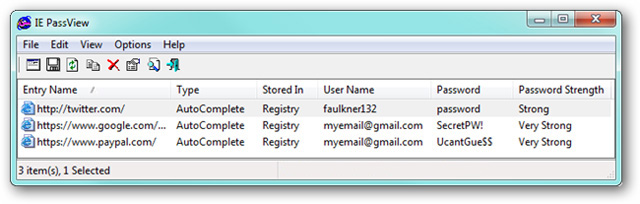
Đơn giản là nếu bạn đăng nhập vào Windows với tài khoản và mật khẩu thành công, bạn có thể save password trên trình duyệt. Bằng cách sử dụng một tiện ích có sẵn của NirSoft có tên IE PassView, bạn có thể xem và export tất cả các mật khẩu mà IE đã lưu.
Malware có thể truy cập vào vùng dữ liệu này?
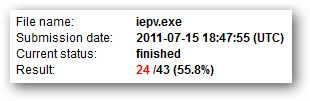
Sau khi bạn có thể dễ dàng xem được những dữ liệu dạng password này, câu hỏi tiếp theo được đặt ra là liệu những phần mềm độc hại cũng có thể xâm nhập để xem chúng? Không có lý do gì là không thể cho câu hỏi này. Nếu bạn sử dụng Virus Total để quét tiện ích IE PassView, bạn sẽ thấy có tới hơn 55% máy quét phát hiện đây là phần mềm độc hại (trong đó có Security Essentials).
Tuy nhiên có trường hợp tiện ích này vẫn được phép hoạt động ngay cả khi bạn đã cài phần mềm anti-virus, có nghĩa là các phần mềm độc hại khác vẫn có thể xâm nhập mà không bị phát hiện. Ngoài ra, bởi do các dữ liệu được mã hóa cũng sẽ không bị cảnh báo bởi UAC khi nó bị truy cập.
Trường hợp máy tính bị đánh cắp
Những dữ liệu này được bảo mật giống như mật khẩu của tài khoản Windows. Nếu người nào đó đăng nhập được vào trong Windows bằng tài khoản thì tất cả các dữ liệu đều có thể bị truy cập dễ dàng. Nếu bạn không có mật khẩu đồng nghĩa với việc bạn không được bảo vệ.
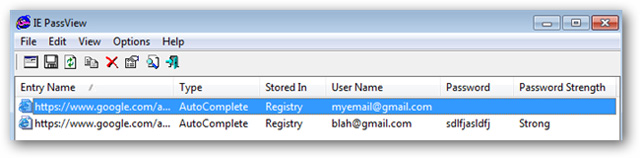
Thử nghiệm bằng việc reset lại password của Windows, sau đó chúng tôi tiến hành lưu trữ mật khẩu của tài khoản Gmail (blah@gmail.com). Tiếp theo sử dụng tiện ích IE PassView để kiểm tra. Kết quả cho thấy chỉ có thể xem được password vừa lưu lại, còn những tài khoản khác đã lưu trước đó (myemail@gmail.com) vẫn được bảo vệ an toàn. Nguyên nhân là do master password được sử dụng để lưu trữ các dữ liệu khác nhau, nó không thể giải mã toàn bộ mật khẩu được lưu trước đó trong IE.
Kết luận
Một trong những điều tiện lợi nhất mà công cụ trình duyệt mang lại đó là khả năng tự động lưu trữ mật khẩu người dùng trên các form đăng nhập. Bởi nhiều trang web yêu cầu bạn phải có tài khoản trên đó và cần “login” trước khi có thể sử dụng các tiện ích của họ.
Vậy với người dùng trình duyệt IE của Microsoft và ấn “Yes” để cho phép trình duyệt này ghi nhớ mật khẩu của mình thì làm thế nào để bảo bệ những thông tin đó được an toàn?
Ở bài viết trước chúng tôi đã giới thiệu tới các bạn cơ chế bảo mật Passwords đã lưu trên Google Chrome. Hôm nay chúng tôi tiếp tục hướng dẫn các bạn cơ chế này trên trình duyệt Internet Explorer qua một số vấn đề chính.
Thông tin được lưu lại ở đâu?
Bắt đầu từ Internet Explorer 7, password được lưu giữ trong hệ thống registry (KEY_CURRENT_USER\Software\Microsoft\Internet Explorer\IntelliForms\Storage2) và chống lại việc các user khác đăng nhập vào Windows có thể sử dụng được mật khẩu này bằng Data Protection API với kỹ thuật mã hóa Triple DES.
Những dữ liệu này có được bảo vệ?
Cho đến hiện tại, Triple DES vẫn chưa có cách phá vỡ bởi bất kỳ thuật toán nào từ bên ngoài. Tuy nhiên, khi bạn đã đăng nhập được vào Windows thì cơ chế này không còn được an toàn như trước. Nơi mà dữ liệu mật khẩu được lưu trữ sẽ bị giả định rằng đây là môi trường an toàn và cho phép các ứng dụng có thể truy cập vào.
Giống như kết quả của việc IE không sử dụng master password (như những gì Firefox cung cấp) để bảo vệ các mật khẩu đã lưu, lúc này password để vào tài khoản của Windows tương ứng chính là chìa khóa để giải mã Triple DES.
Đơn giản là nếu bạn đăng nhập vào Windows với tài khoản và mật khẩu thành công, bạn có thể save password trên trình duyệt. Bằng cách sử dụng một tiện ích có sẵn của NirSoft có tên IE PassView, bạn có thể xem và export tất cả các mật khẩu mà IE đã lưu.
Malware có thể truy cập vào vùng dữ liệu này?
Sau khi bạn có thể dễ dàng xem được những dữ liệu dạng password này, câu hỏi tiếp theo được đặt ra là liệu những phần mềm độc hại cũng có thể xâm nhập để xem chúng? Không có lý do gì là không thể cho câu hỏi này. Nếu bạn sử dụng Virus Total để quét tiện ích IE PassView, bạn sẽ thấy có tới hơn 55% máy quét phát hiện đây là phần mềm độc hại (trong đó có Security Essentials).
Tuy nhiên có trường hợp tiện ích này vẫn được phép hoạt động ngay cả khi bạn đã cài phần mềm anti-virus, có nghĩa là các phần mềm độc hại khác vẫn có thể xâm nhập mà không bị phát hiện. Ngoài ra, bởi do các dữ liệu được mã hóa cũng sẽ không bị cảnh báo bởi UAC khi nó bị truy cập.
Trường hợp máy tính bị đánh cắp
Những dữ liệu này được bảo mật giống như mật khẩu của tài khoản Windows. Nếu người nào đó đăng nhập được vào trong Windows bằng tài khoản thì tất cả các dữ liệu đều có thể bị truy cập dễ dàng. Nếu bạn không có mật khẩu đồng nghĩa với việc bạn không được bảo vệ.
Thử nghiệm bằng việc reset lại password của Windows, sau đó chúng tôi tiến hành lưu trữ mật khẩu của tài khoản Gmail (blah@gmail.com). Tiếp theo sử dụng tiện ích IE PassView để kiểm tra. Kết quả cho thấy chỉ có thể xem được password vừa lưu lại, còn những tài khoản khác đã lưu trước đó (myemail@gmail.com) vẫn được bảo vệ an toàn. Nguyên nhân là do master password được sử dụng để lưu trữ các dữ liệu khác nhau, nó không thể giải mã toàn bộ mật khẩu được lưu trước đó trong IE.
Kết luận
- Cũng như những lưu ý đối với Google Chrome, việc bảo mật cho trình duyệt IE là do chính người sử dụng thiết lập.
- Sử dụng mật khẩu thật mạnh cho tài khoản Windows. Hãy nhớ rằng có những tiện ích có thể giải mã mật khẩu Windows, nếu ai đó có được mật khẩu này họ sẽ có quyền truy cập vào mật khẩu lưu trên trình duyệt của bạn.
- Tự bảo về mình khỏi những phần mềm độc hại. Nếu tiện ích nào đó có thể dễ dàng truy cập vào mật khẩu đã lưu, vậy tại sao các phần mềm độc hại lại không thể?
- Lưu trữ mật khẩu của mình trên hệ thống quản lý mật khẩu như KeePass. Tất nhiên bạn sẽ mất đi sự tiện lợi khi trình duyệt tự động điền giúp những mật khẩu này.
- Sử dụng một tiện ích của bên thứ ba có tích hợp với IE và sử dụng một mật khẩu chính để quản lý.
- Mã hóa toàn bộ ổ đĩa cứng bằng ứng dụng như TrueCrypt. Đây là giải pháp “siêu bảo vệ” cho toàn bộ dữ liệu của bạn.
Puran Defrag 7.3 – Chống phân mảnh ổ cứng hiệu quả | Puran Defrag 7.3 – Chong phan manh o cung hieu qua
Các tập tin lưu trên đĩa cứng của bạn có thể bị phân mảnh do nhiều lí do khác nhau. Do đó , khi bạn truy cập vô các tập tin, ổ đĩa cứng phải của bạn phải tốn nhiều thời gian để lấy được dữ liệu do chúng nằm ở các khoảng cách khá xa, điều này làm giảm hiệu suất ổ cứng và tốc độ tổng thể của nó. Puran Defrag là một chương trình chống phân mảnh và tối ưu hóa hiệu suất ổ đĩa cứng , dễ sử dụng và tích hợp nhiều tính năng hiện đại. Chương trình sẽ gom các tập tin và thư mục mà bạn thường truy cập vào một nơi để quá trình truy cập được nhanh hơn, giúp tăng tốc độ và tuổi thọ cho ổ đĩa cứng của bạn.
Các tính năng của Puran Defrag 7.3:
Tương tự như vậy nếu bạn muốn chống phân mảnh lúc khởi động cho các file hệ thống thì bạn thực hiện như sau, bạn chọn ổ đĩa dùng để khởi động hệ thống, sau đó nhấn vào nút Boot Time Defrag. Chương trình cung cấp cho bạn các tùy chọn ở chức năng này như là:
- Restart–Defrag–Restart: khởi động lại–chống phân mảnh–khởi động lại.
- Restart–Defrag–Shutdown: khởi động lại–chống phân mảnh–tắt máy.
- Restart–Defrag–Restart+Disk check: khởi động lại–chống phân mảnh–khởi động lại+kiểm tra ổ đĩa.
- Restart–Defrag–Shutdown+Disk check: khởi động lại–chống phân mảnh–tắt máy+kiểm tra ổ đĩa.
- Restart–Defrag–Restart+Full Disk check: khởi động lại–chống phân mảnh–khởi động lại+kiểm tra toàn bộ ổ đĩa.
- Restart–Defrag–Shutdown+Full Disk check: khởi động lại–chống phân mảnh–tắt máy+kiểm tra toàn bộ ổ đĩa.
Khi bạn chọn vô một trong các tùy chọn trên chương trình sẽ yêu cầu bạn Restart máy tính trước khi chương trình thực hiện chức năng này, quá trình khởi động lại và thực hiện chống phân mảnh cho các file hệ thống nhanh hay chậm tùy thuộc vào dung lượng ổ đĩa và sự phân mảnh của các file đó .2.Additional Operations: Tuy nhiên , một điều bạn cần lưu ý rằng , trước khi thực hiện việc chống phân mảnh cho bất kì ổ đĩa nào, bạn nên chuyển qua thẻ Additional Operations (bổ sung các hoạt động) để cấu hình thêm một số thiết lập nâng cao cho chương trình, điều này giúp quá trình chống phân mảnh ổ đĩa đạt được chất lượng cao hơn. Tại thẻ này có các tùy chọn như sau: - Fill Gaps To Avoid Frequent Fragmentation: Lấp đầy các lỗ hổng (Gaps) để tránh bị phân mảnh thường xuyên. - Optimize Directories For Faster System Access: Tối ưu hóa tập tin và thư mục để tăng tốc truy cập cho ổ đĩa của bạn. - Free Some Space For Window Temporary Files On Faster Disk Area: Sử dụng các khoảng trống của ổ đĩa làm nơi chứa các tập tin tạm giúp tăng tốc cho ổ đĩa đó. - BootOverall System Speed By Puran Intelligent Optimizer ( PIOZR ): Chống phân mảnh với chức năng PIOZR của Puran, điều này giúp tăng tốc độ khởi động của hệ thống. PIOZR là công nghệ cao cấp làm máy tính của bạn nhanh hơn theo nguyên tắc sắp xếp những file thường sử dụng theo thứ tự vùng ngoài bìa ổ đĩa, đó chính là nơi truy cập nhanh nhất. Tuy vậy nút kiểm này bạn chỉ nên chọn 1 tuần / lần là quá đủ, bạnkhông cần thực hiện chọn nó liên tục vì điều đó không mang lại lợi ích gì nhiều hơn cho các lần sau. Tại mục Excluded Files with size between bạn có thể nhập dung lượng vào 2 ô tương ứng từ khoảng nào đến khoảng nào đó để trong quá trình chống phân mảnh, chương trình sẽ tự động loại trừ các tập tin có dung lượng nằm trong giới hạn bạn đã quy định sẵn ra khỏi quá trình làm việc để tránh mất thời gian. Lưu ý: dung lượng bạn nhập vô được tính với đơn vị là MB.Chương trình không những cho phép bạn loại trừ những file có dung lượng trong khoảng giới hạn do bạn quy định mà còn cho phép bạn thực hiện thêm vào các file hoặc thư mục mà bạn muốn loại trừ ra khỏi quá trình chống phân mảnh. Để thực hiện được điều này bạn nhấn chọn vào ô Excluded Files sau đó nhấn Add, tiếp tục chọn vô từng file mà bạn muốn loại trừ, đối với việc bạn chọn loại trừ thư mục thì mặc định sau khi thêm vào tên của nó sẽ có hiển thị dấu * đằng sau cho bạn biết rằng tất cả các tập tin nằm trong thư mục này đều được nằm trong danh sách loại trừ. Dòng Enable File Defrag so that… cho phép bạn thêm 1 dòng lệnh chống phân mảnh vào menu chuột phải, điều này giúp bạn có thể không cần phải thực hiện việc chống phân mảnh với toàn bộ ổ đĩa chứa thư mục đó gây tốn thời gian, mà bạn có thể chống phân mảnh riêng cho tập tin hoặc thư mục đó thôi.
3. Automatic Defragmentation: Để lên lịch cho chương trình tự động thực hiện chống phân mảnh hàng ngày, hàng tuần, hoặc vào 1 thời gian cố định nào đó bạn chuyển sang thẻ Automatic Defragmentation để thiết lập lịch chống phân mảnh theo thời khóa biểu cho chương trình. Bạn nhấn Add để chọn kiểu chống phân mảnh cho ổ đĩa, tại đây có 2 sự lựa chọn cho bạn là Automatic Defragmentation (tự động chống phân mảnh) và Automatic Boot Time Defragmentation (tự động chống phân mảnh khi khởi động hệ thống).Tại đây, bạn chọn vào các ổ đĩa mà bạn muốn áp dụng vào cái thời khóa biểu chống phân mảnh mà bạn sắp sửa tạo ra. Bạn có thể check chọn vào các tính năng giống như ở thẻ Additional Operations như là Fill Gaps (lấp đầy khoảng trống)…. Ô Exclude Files khi bạn chọn vào nó, nó sẽ áp dụng danh sách các file loại trừ mà bạn đã thêm sẵn ở bên kia. Phía bên dưới chương trình cung cấp cho bạn các tùy chọn quét mỗi khi khởi động hệ thống (DefragSelected Drive(s) At Every Startup) , hoặc sau khoảng thời gian nhất định nào đó (Defrag Selected Drive(s) After Every …). Không những vậy chương trình còn cho phép bạn lên lịch tự động chống phân mảnh theo ngày, sau khoảng thời gian nhàn rỗi, hoặc một ngày nhất định nào đó trong tuần cũng như vào mỗi thứ trong tuần với khoảng thời gian mà bạn có thể xác định sẵn. Cuối cùng bạn nhấn Next và đặt tên để hoàn thành lịch chống phân mảnh này. Đối với tùy chọn Automatic Boot Time Defragmentation, cách lên lịch cho loại này cũng tương tự như trên nhưng có ít tùy chọn thời gian hơn Automatic Defragmentation…
Mặc định khi tạo xong , thời khóa biểu này sẽ tự động được Enable lên, bạn có thể nhấn chọn vào nó và Disable, nhấn Edit để chỉnh sửa lại thời gian hoặc nhấn Remove để loại bỏ nó. Bạn có thể tạo ra nhiều lịch chống phân mảnh và áp dụng cho từng ổ đĩa khác nhau để chương trình thực hiện 1 cách tự động. Ngoài ra bạn có thể check chọn vào ô Stop if on battery để chương trình không thực hiện chống phân mảnh nếu sử dụng Pin đối với Laptop.
Cuối cùng bạn qua thẻ About Puran Defrag để nhập key đăng kí sử dụng chương trình vào ô trống (nếu có), còn không bạn chỉ sử dụng thử 30 ngày.
(Nguồn: http://forum.so1vn.vn)
Các tập tin lưu trên đĩa cứng của bạn có thể bị phân mảnh do nhiều lí do khác nhau. Do đó , khi bạn truy cập vô các tập tin, ổ đĩa cứng phải của bạn phải tốn nhiều thời gian để lấy được dữ liệu do chúng nằm ở các khoảng cách khá xa, điều này làm giảm hiệu suất ổ cứng và tốc độ tổng thể của nó. Puran Defrag là một chương trình chống phân mảnh và tối ưu hóa hiệu suất ổ đĩa cứng , dễ sử dụng và tích hợp nhiều tính năng hiện đại. Chương trình sẽ gom các tập tin và thư mục mà bạn thường truy cập vào một nơi để quá trình truy cập được nhanh hơn, giúp tăng tốc độ và tuổi thọ cho ổ đĩa cứng của bạn.
Các tính năng của Puran Defrag 7.3:
- Puran Intelligent Optimized – PIOZR: đây là một cơ chế thông minh có thể giúp cho máy bạn hoạt động nhanh hơn bao giờ hết, nó hoạt động trên nguyên tắc đơn giản là: “Những điều cần thiết nên được đặt ở gần phía ngoài của đĩa cứng“, như vậy giúp bạn truy cập dữ liệu trên đĩa cứng được nhanh hơn và điều này làm tăng tốc độ tổng thể của hệ thống.
- Directories Consolidation: tối ưu hóa dữ liệu hoặc thư mục để tăng tốc độ truy cập và khởi động, lưu ý nó chỉ làm việc trên phân vùng ổ đĩa có định dạng NTFS.
- Optimization by Freeing Space:Tối ưu hóa bằng cách giải phóng dung lượng ổ cứng, sử dụng các vùng trống trên ổ đĩa để tạo ra các file tạm giúp quá trình truy cập được nhanh hơn.
- Automatic Defragmention: Tự động chống phân mảnh theo thời gian do bạn tự thiết lập sẵn…
- Boot Time Defragmention: Chống phân mảnh lúc khởi động các file hệ thống như là MFT, Registry, File Hibernation…
- Low Priority: Cho phép bạn làm việc bình thường khi đang thực hiện việc chống phân mảnh hệ thống tự động, bằng cách chương trình sẽ tự giữ mình trong chế độ Low Priority (ưu tiên thấp) để tránh làm gián đoạn công việc của bạn.
- Individual File / Folder Defrag: Chống phân mảnh tùy theo File/Folder được chỉ định.
- Hỗ trợ làm việc với giao diện đồ họa và chế độ dòng lệnh Console…
- Main:
Tương tự như vậy nếu bạn muốn chống phân mảnh lúc khởi động cho các file hệ thống thì bạn thực hiện như sau, bạn chọn ổ đĩa dùng để khởi động hệ thống, sau đó nhấn vào nút Boot Time Defrag. Chương trình cung cấp cho bạn các tùy chọn ở chức năng này như là:
- Restart–Defrag–Restart: khởi động lại–chống phân mảnh–khởi động lại.
- Restart–Defrag–Shutdown: khởi động lại–chống phân mảnh–tắt máy.
- Restart–Defrag–Restart+Disk check: khởi động lại–chống phân mảnh–khởi động lại+kiểm tra ổ đĩa.
- Restart–Defrag–Shutdown+Disk check: khởi động lại–chống phân mảnh–tắt máy+kiểm tra ổ đĩa.
- Restart–Defrag–Restart+Full Disk check: khởi động lại–chống phân mảnh–khởi động lại+kiểm tra toàn bộ ổ đĩa.
- Restart–Defrag–Shutdown+Full Disk check: khởi động lại–chống phân mảnh–tắt máy+kiểm tra toàn bộ ổ đĩa.
Khi bạn chọn vô một trong các tùy chọn trên chương trình sẽ yêu cầu bạn Restart máy tính trước khi chương trình thực hiện chức năng này, quá trình khởi động lại và thực hiện chống phân mảnh cho các file hệ thống nhanh hay chậm tùy thuộc vào dung lượng ổ đĩa và sự phân mảnh của các file đó .2.Additional Operations: Tuy nhiên , một điều bạn cần lưu ý rằng , trước khi thực hiện việc chống phân mảnh cho bất kì ổ đĩa nào, bạn nên chuyển qua thẻ Additional Operations (bổ sung các hoạt động) để cấu hình thêm một số thiết lập nâng cao cho chương trình, điều này giúp quá trình chống phân mảnh ổ đĩa đạt được chất lượng cao hơn. Tại thẻ này có các tùy chọn như sau: - Fill Gaps To Avoid Frequent Fragmentation: Lấp đầy các lỗ hổng (Gaps) để tránh bị phân mảnh thường xuyên. - Optimize Directories For Faster System Access: Tối ưu hóa tập tin và thư mục để tăng tốc truy cập cho ổ đĩa của bạn. - Free Some Space For Window Temporary Files On Faster Disk Area: Sử dụng các khoảng trống của ổ đĩa làm nơi chứa các tập tin tạm giúp tăng tốc cho ổ đĩa đó. - BootOverall System Speed By Puran Intelligent Optimizer ( PIOZR ): Chống phân mảnh với chức năng PIOZR của Puran, điều này giúp tăng tốc độ khởi động của hệ thống. PIOZR là công nghệ cao cấp làm máy tính của bạn nhanh hơn theo nguyên tắc sắp xếp những file thường sử dụng theo thứ tự vùng ngoài bìa ổ đĩa, đó chính là nơi truy cập nhanh nhất. Tuy vậy nút kiểm này bạn chỉ nên chọn 1 tuần / lần là quá đủ, bạnkhông cần thực hiện chọn nó liên tục vì điều đó không mang lại lợi ích gì nhiều hơn cho các lần sau. Tại mục Excluded Files with size between bạn có thể nhập dung lượng vào 2 ô tương ứng từ khoảng nào đến khoảng nào đó để trong quá trình chống phân mảnh, chương trình sẽ tự động loại trừ các tập tin có dung lượng nằm trong giới hạn bạn đã quy định sẵn ra khỏi quá trình làm việc để tránh mất thời gian. Lưu ý: dung lượng bạn nhập vô được tính với đơn vị là MB.Chương trình không những cho phép bạn loại trừ những file có dung lượng trong khoảng giới hạn do bạn quy định mà còn cho phép bạn thực hiện thêm vào các file hoặc thư mục mà bạn muốn loại trừ ra khỏi quá trình chống phân mảnh. Để thực hiện được điều này bạn nhấn chọn vào ô Excluded Files sau đó nhấn Add, tiếp tục chọn vô từng file mà bạn muốn loại trừ, đối với việc bạn chọn loại trừ thư mục thì mặc định sau khi thêm vào tên của nó sẽ có hiển thị dấu * đằng sau cho bạn biết rằng tất cả các tập tin nằm trong thư mục này đều được nằm trong danh sách loại trừ. Dòng Enable File Defrag so that… cho phép bạn thêm 1 dòng lệnh chống phân mảnh vào menu chuột phải, điều này giúp bạn có thể không cần phải thực hiện việc chống phân mảnh với toàn bộ ổ đĩa chứa thư mục đó gây tốn thời gian, mà bạn có thể chống phân mảnh riêng cho tập tin hoặc thư mục đó thôi.
3. Automatic Defragmentation: Để lên lịch cho chương trình tự động thực hiện chống phân mảnh hàng ngày, hàng tuần, hoặc vào 1 thời gian cố định nào đó bạn chuyển sang thẻ Automatic Defragmentation để thiết lập lịch chống phân mảnh theo thời khóa biểu cho chương trình. Bạn nhấn Add để chọn kiểu chống phân mảnh cho ổ đĩa, tại đây có 2 sự lựa chọn cho bạn là Automatic Defragmentation (tự động chống phân mảnh) và Automatic Boot Time Defragmentation (tự động chống phân mảnh khi khởi động hệ thống).Tại đây, bạn chọn vào các ổ đĩa mà bạn muốn áp dụng vào cái thời khóa biểu chống phân mảnh mà bạn sắp sửa tạo ra. Bạn có thể check chọn vào các tính năng giống như ở thẻ Additional Operations như là Fill Gaps (lấp đầy khoảng trống)…. Ô Exclude Files khi bạn chọn vào nó, nó sẽ áp dụng danh sách các file loại trừ mà bạn đã thêm sẵn ở bên kia. Phía bên dưới chương trình cung cấp cho bạn các tùy chọn quét mỗi khi khởi động hệ thống (DefragSelected Drive(s) At Every Startup) , hoặc sau khoảng thời gian nhất định nào đó (Defrag Selected Drive(s) After Every …). Không những vậy chương trình còn cho phép bạn lên lịch tự động chống phân mảnh theo ngày, sau khoảng thời gian nhàn rỗi, hoặc một ngày nhất định nào đó trong tuần cũng như vào mỗi thứ trong tuần với khoảng thời gian mà bạn có thể xác định sẵn. Cuối cùng bạn nhấn Next và đặt tên để hoàn thành lịch chống phân mảnh này. Đối với tùy chọn Automatic Boot Time Defragmentation, cách lên lịch cho loại này cũng tương tự như trên nhưng có ít tùy chọn thời gian hơn Automatic Defragmentation…
Mặc định khi tạo xong , thời khóa biểu này sẽ tự động được Enable lên, bạn có thể nhấn chọn vào nó và Disable, nhấn Edit để chỉnh sửa lại thời gian hoặc nhấn Remove để loại bỏ nó. Bạn có thể tạo ra nhiều lịch chống phân mảnh và áp dụng cho từng ổ đĩa khác nhau để chương trình thực hiện 1 cách tự động. Ngoài ra bạn có thể check chọn vào ô Stop if on battery để chương trình không thực hiện chống phân mảnh nếu sử dụng Pin đối với Laptop.
Cuối cùng bạn qua thẻ About Puran Defrag để nhập key đăng kí sử dụng chương trình vào ô trống (nếu có), còn không bạn chỉ sử dụng thử 30 ngày.
(Nguồn: http://forum.so1vn.vn)
Monday, August 29, 2011
CCleaner 3.10.1525 | Tối ưu PC thật đơn giản | CCleaner 3.10.1525 | Toi uu PC that don gian
CCleaner là một công cụ tối ưu hóa hệ thống hoàn toàn miễn phí. Loại bỏ các tập tin không sử dụng từ hệ thống của bạn - cho phép Windows chạy nhanh hơn và giải phóng không gian đĩa cứng. Chương trình cũng làm sạch dấu vết của hoạt động trực tuyến của bạn như lịch sử lướt web của bạn.
Dọn dẹp sach sẽ các thành phần sau:
Download:
http://www.mediafire.com/?odnnofch7ofzo2j (3.3MB)
(nguồn: http://forum.so1vn.vn)
CCleaner là một công cụ tối ưu hóa hệ thống hoàn toàn miễn phí. Loại bỏ các tập tin không sử dụng từ hệ thống của bạn - cho phép Windows chạy nhanh hơn và giải phóng không gian đĩa cứng. Chương trình cũng làm sạch dấu vết của hoạt động trực tuyến của bạn như lịch sử lướt web của bạn.
Dọn dẹp sach sẽ các thành phần sau:
- Internet Explorer
- Firefox
- Google Chrome
- Opera
- Safari
- Windows - Recycle Bin, Recent Documents, Temporary files and Log files.
- Registry cleaner
- Third-party applications
- 100% Spyware FREE
Download:
http://www.mediafire.com/?odnnofch7ofzo2j (3.3MB)
(nguồn: http://forum.so1vn.vn)
Hướng dẫn cài đặt iOS cho iPad 2 | Huong dan cai dat iOS cho iPad 2
Trong bài viết này mình xin hướng dẫn các bạn cách đăng ký tài khoản miễn phí iTune và cách cài đặt iOS cho thiết bị iPad 2. Cách thực hiện khá đơn giản. Các bạn thực hiện step-by step như hình dưới nhé.
Đầu tiên các bạn download và cài đặt iTune mới nhất tại đây.
Sau khi cài đặt xong, bạn mở iTune lên, thực hiện như hướng dẫn dưới đây.
Chọn Lang "United States" để nhận được nhiều hỗ trợ hơn từ Apple.
Nhấp chọn "AppStore" và chọn "Great free Apps"
Nhấn chọn 1 ứng dụng bất kỳ như hình sau.
Bây giờ ta tiến hành đăng ký Apple ID (free account).
Điền các thông tin tài khoản Apple ID của bạn.
Tới bước này chọn "None" như hình dưới.
Đăng nhập vào email đã đăng ký ở trên để kích hoạt tài khoản.
Ok, vậy là xong bước đăng ký tài khoản iTune miễn phí. Bây giờ ta tiến hành cài đặt iOS cho iPad. Kết nối iPad với máy tính thông qua cáp. iTune sẽ tự động detect được thiết bị mới gắn vào. Nhấn "Continue".
Điền vào Apple ID và password của bạn đã đăng ký ở trên.
Và đây là kết quả thu được.
(Nguồn: http://forum.so1vn.vn)
Trong bài viết này mình xin hướng dẫn các bạn cách đăng ký tài khoản miễn phí iTune và cách cài đặt iOS cho thiết bị iPad 2. Cách thực hiện khá đơn giản. Các bạn thực hiện step-by step như hình dưới nhé.
Đầu tiên các bạn download và cài đặt iTune mới nhất tại đây.
Sau khi cài đặt xong, bạn mở iTune lên, thực hiện như hướng dẫn dưới đây.
Chọn Lang "United States" để nhận được nhiều hỗ trợ hơn từ Apple.
Nhấp chọn "AppStore" và chọn "Great free Apps"
Nhấn chọn 1 ứng dụng bất kỳ như hình sau.
Bây giờ ta tiến hành đăng ký Apple ID (free account).
Điền các thông tin tài khoản Apple ID của bạn.
Tới bước này chọn "None" như hình dưới.
Đăng nhập vào email đã đăng ký ở trên để kích hoạt tài khoản.
Ok, vậy là xong bước đăng ký tài khoản iTune miễn phí. Bây giờ ta tiến hành cài đặt iOS cho iPad. Kết nối iPad với máy tính thông qua cáp. iTune sẽ tự động detect được thiết bị mới gắn vào. Nhấn "Continue".
Điền vào Apple ID và password của bạn đã đăng ký ở trên.
Và đây là kết quả thu được.
(Nguồn: http://forum.so1vn.vn)
5 game offline chơi trên trình duyệt Chrome | 5 game offline choi tren trinh duyet Chrome
Tuy Chrome xuất hiện không lâu nhưng đây là trình duyệt rất được ưu chuộng và là trình duyêt yêu thích của nhiều người. Không chỉ giao diện người dùng đẹp,thân thiện, tốc độ lướt web, có nhiều ứng dụng ,mở rộng bổ trợ, tích hợp làm cho Chrome càng hoàn thiện hơn.Và không thể thiếu các trò chơi để thư giãn trên Chrome; không chỉ có các trò chơi online, mà cả trò chơi offline cũng được hổ trợ.Sau đây là 5 trò chơi có thể chơi offline trên Chrome.
Angry Birds
Hầu hết các bạn từng đam mê game thì Angry Birds không còn gì là xa lạ,nó là một trong những trò chơi nổi tiếng và được yêu thích nhất. Có khoảng 189 cấp độ và bây giờ bạn có thể chơi offline cùng với Chrome.
Spark Chess
Một ứng dụng trên Chrome tuyệt vời cho người hâm mộ cờ vua. Trò chơi này có 3 cấp độ mới bắt đầu (cordy), trung bình (Claire) và nâng cao (Boris). Bạn có thể đăng ký để bắt đầu chơi với người chơi khác trực tuyến.Nó cũng cho phép tìm kiếm số liệu thống kê tích lũy hiệu suất của bạn trong khi chơi các trò chơi.
Sinuous
Đây là một trong các trò chơi đơn giản, nơi người dùng cần phải tránh chạm tay vào chấm đỏ trong khi kéo con trỏ chuột. Đi đến một cấp độ cao hơn khi số lượng các chấm gia tăng.
Magic Cube
Magic cube là trò chơi cổ điển khối lập phương Rubik.Điều này giống như khối lập phương Rubik thực sự .Nó là một lời trêu ghẹo não vì bạn phải suy nghĩ cách tốt nhất và nhanh nhất để đưa các ô màu giống nhau về nằm chung một mặt. Trò chơi này cũng hỗ trợ chơi offline.
Mini Golf
Nếu bạn có được một khóa học mini-golf, thì chắc chắn sẽ được thưởng thức trò chơi này. Đây không phải là trò chơi golf thực tế, nhưng khá giống với trò chơi thực sự ở sân golf, do đó được gọi là mini-golf.Ứng dụng này có 9 khóa học mà bạn có thể khám phá. Một tính năng bổ sung của trò chơi này là nó có thể được nhúng vào một trang web khác để chơi.
(http://forum.so1vn.vn)
Tuy Chrome xuất hiện không lâu nhưng đây là trình duyệt rất được ưu chuộng và là trình duyêt yêu thích của nhiều người. Không chỉ giao diện người dùng đẹp,thân thiện, tốc độ lướt web, có nhiều ứng dụng ,mở rộng bổ trợ, tích hợp làm cho Chrome càng hoàn thiện hơn.Và không thể thiếu các trò chơi để thư giãn trên Chrome; không chỉ có các trò chơi online, mà cả trò chơi offline cũng được hổ trợ.Sau đây là 5 trò chơi có thể chơi offline trên Chrome.
Angry Birds
Hầu hết các bạn từng đam mê game thì Angry Birds không còn gì là xa lạ,nó là một trong những trò chơi nổi tiếng và được yêu thích nhất. Có khoảng 189 cấp độ và bây giờ bạn có thể chơi offline cùng với Chrome.
Spark Chess
Một ứng dụng trên Chrome tuyệt vời cho người hâm mộ cờ vua. Trò chơi này có 3 cấp độ mới bắt đầu (cordy), trung bình (Claire) và nâng cao (Boris). Bạn có thể đăng ký để bắt đầu chơi với người chơi khác trực tuyến.Nó cũng cho phép tìm kiếm số liệu thống kê tích lũy hiệu suất của bạn trong khi chơi các trò chơi.
Sinuous
Đây là một trong các trò chơi đơn giản, nơi người dùng cần phải tránh chạm tay vào chấm đỏ trong khi kéo con trỏ chuột. Đi đến một cấp độ cao hơn khi số lượng các chấm gia tăng.
Magic Cube
Magic cube là trò chơi cổ điển khối lập phương Rubik.Điều này giống như khối lập phương Rubik thực sự .Nó là một lời trêu ghẹo não vì bạn phải suy nghĩ cách tốt nhất và nhanh nhất để đưa các ô màu giống nhau về nằm chung một mặt. Trò chơi này cũng hỗ trợ chơi offline.
Mini Golf
Nếu bạn có được một khóa học mini-golf, thì chắc chắn sẽ được thưởng thức trò chơi này. Đây không phải là trò chơi golf thực tế, nhưng khá giống với trò chơi thực sự ở sân golf, do đó được gọi là mini-golf.Ứng dụng này có 9 khóa học mà bạn có thể khám phá. Một tính năng bổ sung của trò chơi này là nó có thể được nhúng vào một trang web khác để chơi.
(http://forum.so1vn.vn)
Subscribe to:
Posts (Atom)